
MT5 hay còn được gọi là MetaTrader 5 là một nền tảng điện tử cho phép các nhà traders giao dịch trên thị trường ngoại hối, tài sản tài chính (forex, chứng khoán, hàng hóa,…) và truy cập vào dữ liệu trung tâm của thị trường. MT5 được tích hợp những tính năng nổi trội hơn so với MT4. Vậy thì MT5 là gì? Hãy cùng Cafe Forex VN đi tìm hiểu những thông tin cụ thể về MT5 ngay trong bài viết này.
MT5 Là Gì?
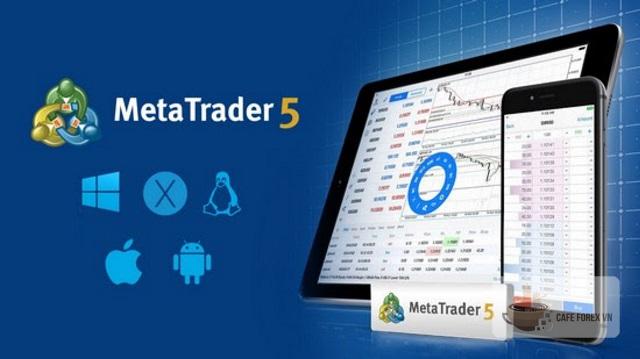
MT5 có tên gọi đầy đủ là Metatrader 5, được phát hành vào năm 2010 bởi MetaQuote Ltd. Đây là nền tảng cung cấp cho các nhà đầu tư thực hiện các loại giao dịch tiền tệ Forex, CFDs và các loại tài sản khác (kim loại, tiền điện tử, cổ phiếu…).
Về bản chất, MT5 là sự phát triển và bổ sung các tính năng mới hơn dựa trên nền tảng giao dịch MetaTrader 4 cũng như nâng cấp thêm một số tính năng chưa có ở MT4 đồng thời trang bị thêm nhiều công cụ phân tích chỉ báo tài chính, các thông số độc quyền để mang đến những trải nghiệm thú vị cho các traders.
MT4 là nền tảng giao dịch thích hợp với các Trader mới và những người đã có kinh nghiệm. Trong khi đó, MetaTrader 5 là hệ thống được các Trader chuyên nghiệp lựa chọn. MT5 được dùng phổ biến trong các giao dịch của hợp đồng tương lai, giao dịch Hedge và thực hiện cho tất cả các vị thế trong giao dịch.
Các Tính Năng Của MetaTrader 5
MetaTrader 5 là nền tảng dành cho các giao dịch tài chính trên thị trường, được các nhà giao dịch ưa chuộng phổ biến bởi MT5 có những ưu điểm sau:
- Hệ thống giao dịch nhiều tiện ích.
- Mở tối đa 100 biểu đồ nhằm giám sát tất cả các công cụ tài chính.
- Có 21 khung thời gian từ một phút đến một tháng trong biểu đồ của MT5.
- MT5 bao gồm 80 chỉ báo kỹ thuật và đối tượng để phân tích giá chi tiết nhất.
- Chỉ một cú nhấp chuột để thực hiện các tính năng giao dịch.
- Nền tảng MetaTrader 5 phù hợp với tất cả các hệ điều hành trên thiết bị.
- MQL5 bao gồm tất cả các ứng dụng giao dịch cho MetaTrader 5.
MT5 Khác Gì So Với MT4?
Tính năng của MT5 so với MT4 thì không có sự khác nhau nhiều, chủ yếu là MT5 là phiên bản hoàn chỉnh hơn và khắc phục các khuyết điểm của MT4.

Tuy nhiên, khi nhìn nhận về ngôn ngữ phát triển thì cách thức hai nền tảng MT5 và MT4 thì hoàn toàn khác. Cụ thể như sau:
- Ngôn ngữ lập trình của MT5 là MQL5 với ưu điểm là cho phép người dùng có thể lập trình với hộp đen (black box) cùng với các thao tác lập trình và EA dễ dàng hơn so với MT4, sử dụng ngôn ngữ lập trình MQL 4.
- MT5 không tương thích với MT4. Vì thế, bạn không thể dùng các indicator, EA trên MT4 để chạy trên nền tảng của MT5 và ngược lại, không thể dùng indicator, EA trên MT5 để chạy trên nền tảng của MT4.
- Tính năng backtest của MT5 nổi bật hơn so với MT4. Điều này đồng nghĩa rằng, người dùng được phép backtest chiến lược giao dịch nhanh chóng với số mẫu giao dịch nhiều hơn trên MT4. Do đó giúp tiết kiệm thời gian khi sử dụng EA. Hơn thế nữa, người dùng còn có thể backtest cùng lúc nhiều cặp tiền tệ.
- Mặc dù sở hữu nhiều tính năng nổi bật nhưng MT5 không thông dụng bằng MT4 vì Mt4 ra đời trước và người dùng đã quen thao tác với MT4 nên ngại chuyển sang dùng nền tảng mới. Do vậy, MT4 được ưa chuộng hơn.
Cách Download MT5
Download MetaTrader 5 không hề khó vì phần mềm phù hợp với nhiều thiết bị như máy tính bàn, laptop hay thiết bị di động nhằm đáp ứng tối đa nhu cầu của người dùng. Điều đó cho thấy MT5 đang từng bước mở rộng phạm vi tiếp cận đến người tiêu dùng.
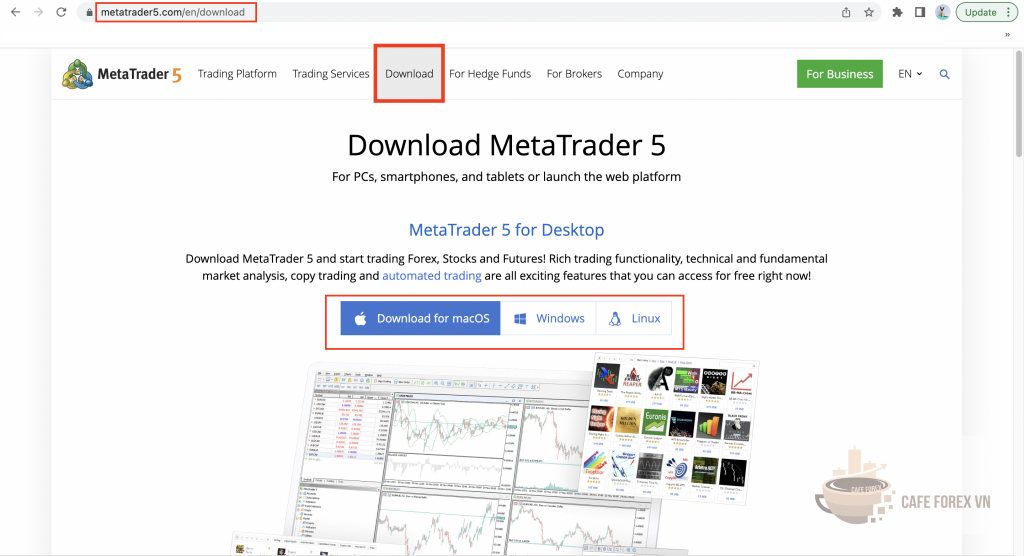
Nếu bạn muốn tải MeatTrader5 để tiện sử dụng thì có thể áp dụng 1 trong 3 cách sau:
- Cách 1: Tìm đến các website chính thức của nhà phát triển để tải ứng dụng về.
- Cách 2: Vào kho ứng dụng của Android hoặc iOS để tải ứng dụng về thiết bị di động.Với Android bạn truy cập vào CH Play và iOS bạn có thể vào App Store.
- Cách 3: Tải phần mềm ngay tại website chính thức của các sàn giao dịch ngoại hối mà bạn đăng ký tài khoản giao dịch.
Đối với máy tính, nếu bạn không muốn tải phần mềm thì có thể sử dụng trực tiếp MetaTrader 5 trên web. Chỉ với thao tác đơn giản đăng nhập vào tài khoản giao dịch trên phiên bản MT5 webTrader là bạn đã có thể thực hiện các giao dịch như bình thường.
Hướng Dẫn Sử Dụng MetaTrader 5 Từ A- Z
Các Traders muốn quản lý các giao dịch trên nền tàng MT5 thì không nên bỏ lỡ những hướng dẫn sử dụng dành cho phiên bản máy tính và cả điện thoại cực chi tiết ở bên dưới.
Hướng Dẫn Sử Dụng MT5 Trên Máy Tính
Với phiên bản MT5 trên máy tính thì khi đăng ký tài sản tại sàn giao dịch ngoại hối thì bạn cần dùng phần mềm MT5 của nhà cung cấp để giao dịch bởi trên sàn có một số nút tùy chỉnh. Cơ bản thì cách dùng MT5 không khác nhiều so với cách dùng MT4. Nếu ai đã dùng thông thạo MT4 thì dùng MT5 rất dễ dàng. Tuy nhiên, bạn vẫn cần lưu ý đến một số chức năng khác của MT5 để thực hiện chuẩn chỉnh.
Mở Button Indicators, Periods Và Templates
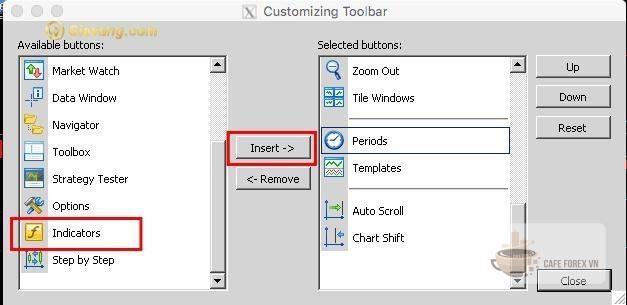
Sau khi cài đặt xong phần mềm MT5, mặc định màn hình chính chưa có các button về các chỉ báo (Indicators), thời gian (Periods) và các mô hình mẫu (Template). Vì thế, bạn cần bật chúng lên để phục vụ cho các hoạt động giao dịch sau này.
Để bật các button, bạn nhấn phải chuột vào thanh công cụ và chọn tab Available buttons, tiếp đến bạn chọn nút Insert rồi di chuyển các button cần bật. Cuối cùng, bạn nhấn nút Close để đóng hộp thoại.
Hướng dẫn nhanh: Thanh công cụ => chọn Available buttons => Insert => Close => bật button.
Bật Bảng Các Cặp Tiền
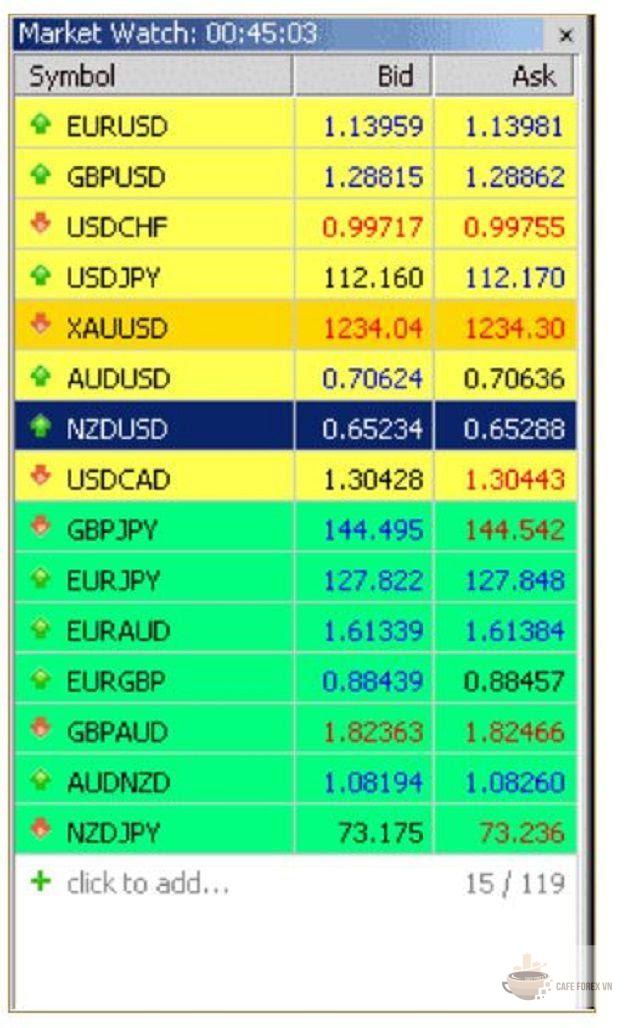
Khi muốn bật bảng các cập tiền tệ, bạn truy cập vào Menu rồi chọn mục View, sau đó bạn chọn Markets Watch. Truy cập nhanh vào Market Watch theo cách ấn tổ hợp phím Ctrl + M.
Hướng dẫn nhanh: Menu => View => Markets Watch => Bật bảng cặp tiền ( Ctrl + M => Markets Watch).
Bật Bảng Chọn Indicators
Để mở bảng chọn các chỉ báo giao dịch (Indicators), bạn có thể thực hiện 1 trong 2 cách sau theo ý thích của mình:
Cách 1: Bạn vào mục Menu rồi chọn View. Tiếp đến, bạn chọn mục Navigator.
Hướng dẫn nhanh: Menu => View => Navigator
Cách 2: Bạn sử dụng tổ hợp phím tắt Ctrl + N để truy cập nhanh Navigator.
Hướng dẫn nhanh: Ctrl + N => Navigator
Mở Thanh Trạng Thái Lệnh Ở Vị Trí Phía Dưới Của Màn Hình
Vào mục Menu rồi chọn View để mở thanh trạng thái lệnh ở vị trí phía dưới màn hình. Tiếp đến, bạn chọn Toolbox. Hoặc truy cập nhanh vào Toolbox bằng cách nhấn tổ hợp phím Ctrl+T.
Hướng dẫn nhanh: Menu => View => Toolbox (Ctrl + T => Toolbox).
Xóa Mũi Tên Lịch Sử Giao Dịch
Truy cập vào Menu, chọn mục Charts rồi chọn tiếp mục Objects. Sau đó, bạn nhấn Delete All Arrows để xóa mũi tên.
Để áp dụng cho nhiều lần mở kế tiếp để mũi tên không xuất hiện thì bạn vào Menu, chọn Tools và chọn Options. Trong Options, bạn có thể di chuyển đến thẻ Trade, tại ô Show real time history of deals on chart nhấn một lần nữa để bỏ dấu tick. Bước hoàn tất chỉ cần ấn vào OK.
Hướng dẫn nhanh: Menu => Tools => Options => Trade => bỏ tick ở ô Show real time history of deals on chart => OK
Bật Thêm Biểu Đồ Mới
Đây là tính năng mới ở MT5. Khi đã có sẵn một biểu đồ thì bạn có thể bật thêm 2 biểu đồ nữa để hỗ trợ cho việc quan sát 2 khung một cách dễ dàng.
Để bật tính năng thêm biểu đồ bằng cách truy cập vào menu rồi chọn mục Insert. Tiếp đó, bạn chọn Experts và chọn Chartin Chart.
Hướng dẫn nhanh: Menu => Insert => Experts => Chartin Chart
Hướng Dẫn Sử Dụng MetaTrader 5 Trên Điện Thoại
Để thao tác phần mềm MT5 trên điện thoại, bạn thực hiện theo các bước hướng dẫn sau:
Cài Ứng Dụng MT5 Và Đăng Nhập
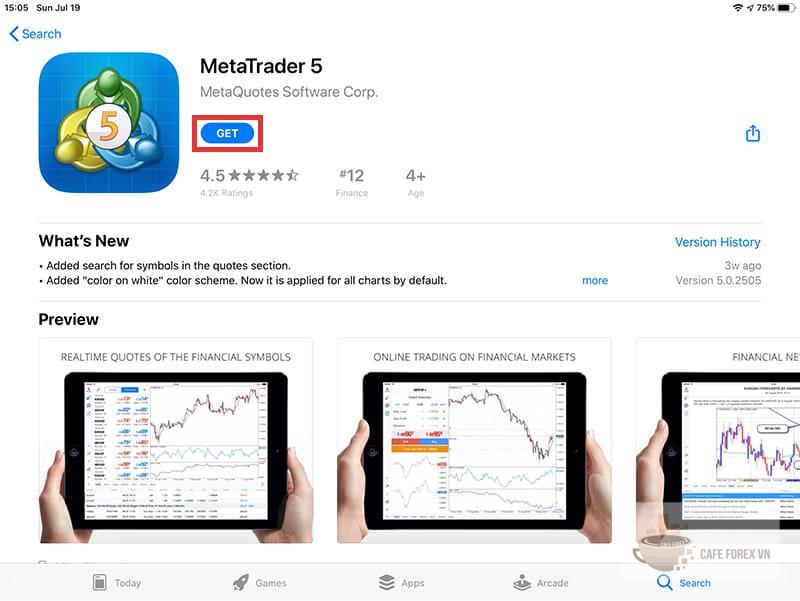
Trước hết, bạn vào kho ứng dụng trên điện thoại để tải ứng dụng MT5. Tiếp theo, bạn khởi chạy MT5. Sau đó, bạn cần đăng nhập tài khoản giao dịch để truy cập vào phần mềm. Nếu chưa có tài khoản, bạn tiến hành đăng ký MT5 theo các bước hướng dẫn của hệ thống.
Các Tùy Chọn Có Trong MT5
Khi đăng nhập vào MT5 thành công, màn hình chính sẽ xuất hiện các tùy chọn sau:
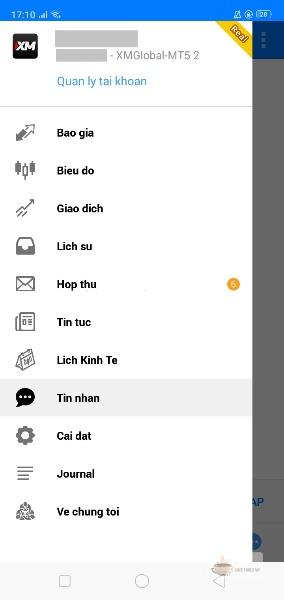
- Giá: Báo giá của các cặp tiền tệ được cập nhật liên tục theo thời gian thực trong giao dịch.
- Biểu đồ: Trong mục báo giá, bạn nhấn chọn một cặp tiền tệ để hộp thoại Menu xuất hiện. Trong Menu, ấn chọn mục Biểu đồ. Tại đây, bạn được phép tùy chỉnh khung thời gian, đối tượng theo dõi giá và thêm các chỉ báo cho giao dịch,…
- Giao dịch: Cho phép các traders tùy ý bắt đầu lệnh giao dịch. Trên MetaTrader 5 còn được tích hợp một số tính năng hữu ích như chế độ xem số dư hiện có, đặt lệnh chờ, cắt lỗ và chốt lời.
- Dữ liệu quá khứ: Cho phép nhà giao dịch xem lại lịch sử giao dịch đã thực hiện trước đó hoặc lệnh đã hủy.
- Cài đặt: Có chứa các tính năng như đổi mật khẩu, mở tài khoản mới, tạo mật khẩu OTP, đăng nhập vào tài khoản khác, thay đổi cấu hình biểu đổ hiển thị và thay đổi ngôn ngữ hệ thống.
Hướng Dẫn Cách Dùng MT5 Khi Thực Hiện Mở Lệnh
Tìm đến mục Giá để thực hiện mở lệnh và giao dịch. Lúc này, danh sách các công cụ phục vụ cho hoạt động giao dịch được hiện lên trên ứng dụng. Bạn có thêm các mã giao dịch mới vào danh sách bằng cách ấn vào dấu+. Ấn vào biểu tượng hình bút chì để xóa công cụ gioa dịch không cần thiết. Cuối cùng, nhấn vào Thùng rác để hoàn tất.
Đặt Lệnh
Trong mục Báo giá, bạn nhấn chọn mã tiền tệ rồi chọn Giao dịch. Tiếp đến, bạn chọn Vào lệnh thị trường và nhấn Lệnh chờ rồi đặt mức cắt lỗ và chốt lời chi tiết.
Sau đó, mục Thị trường sẽ hiện lên. Tại đây, bạn có hai tùy chọn lệnh bán (Sell by Market) hoặc mua (Buy by Market). Bước cuối cùng, nhấp vào nút Đặt và chờ giá khớp lệnh để thực hiện giao dịch.
Đóng Lệnh, Chốt Lời, Cắt Lỗ
Khi muốn đóng lệnh, bạn nhấn vào lệnh và chọn Đóng trạng thái, như vậy lệnh giao dịch đã được đóng. Cách khác là vuốt sang trái để đóng lệnh.
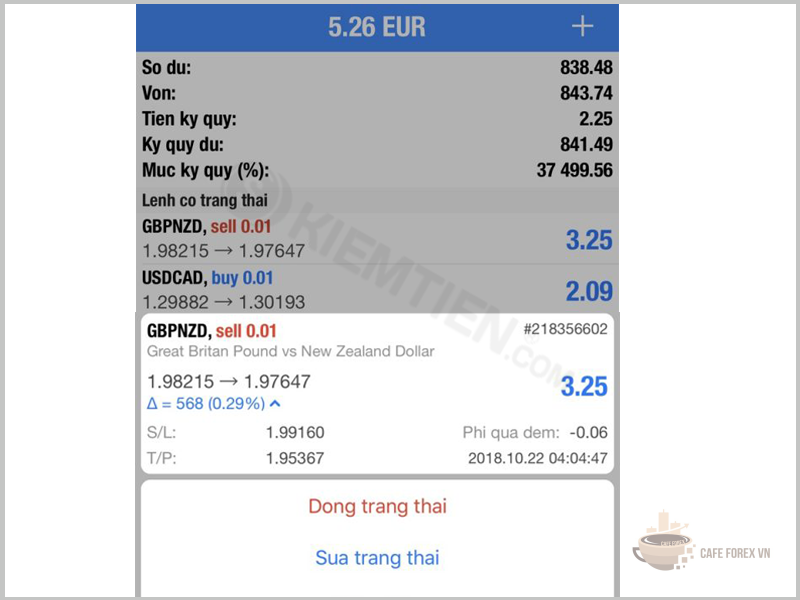
Ngoài ra, nếu muốn thay đổi mức chốt lời và cắt lỗ thì bạn có thể chọn Sửa trạng thái. Khi muốn thêm lệnh thì chọn Giao dịch trong hộp thoại hiển thị trong ứng dụng MetaTrader 5.
Kết Luận
Trên đây, Cafe Forex VN đã chia sẻ đến bạn những thông tin về MT5 là gì cùng với những hướng dẫn cực chi tiết từ A - Z từ cách tải đến cách sử dụng MetaTrader 5. Nếu như còn bất cứ thắc mắc nào về thông tin liên quan, hãy để lại bình luận bên dưới bài viết để được chúng tôi giải đáp sớm nhất có thể.